Skinning Tab: ภาพรวมระบบจัดการน้ำหนัก
Skinning Tab คือศูนย์กลางการควบคุมน้ำหนักของโมเดล (Skin Weight) ทั้งหมดในแอดออน Super Skin Pro ถูกออกแบบมาเพื่อรวมเอาทั้งระบบการจัดการ Vertex Group, การตรวจสอบอิทธิพลของกระดูก, ระบบ Layer Skinning และเครื่องมือการ Paint Weight เข้าไว้ในที่เดียว เพื่อให้ Workflow การทำงานลื่นไหลและไม่ต้องสลับไปมาระหว่างเมนูต่างๆ ของ Blender
ส่วนประกอบหลักของ Skinning Tab
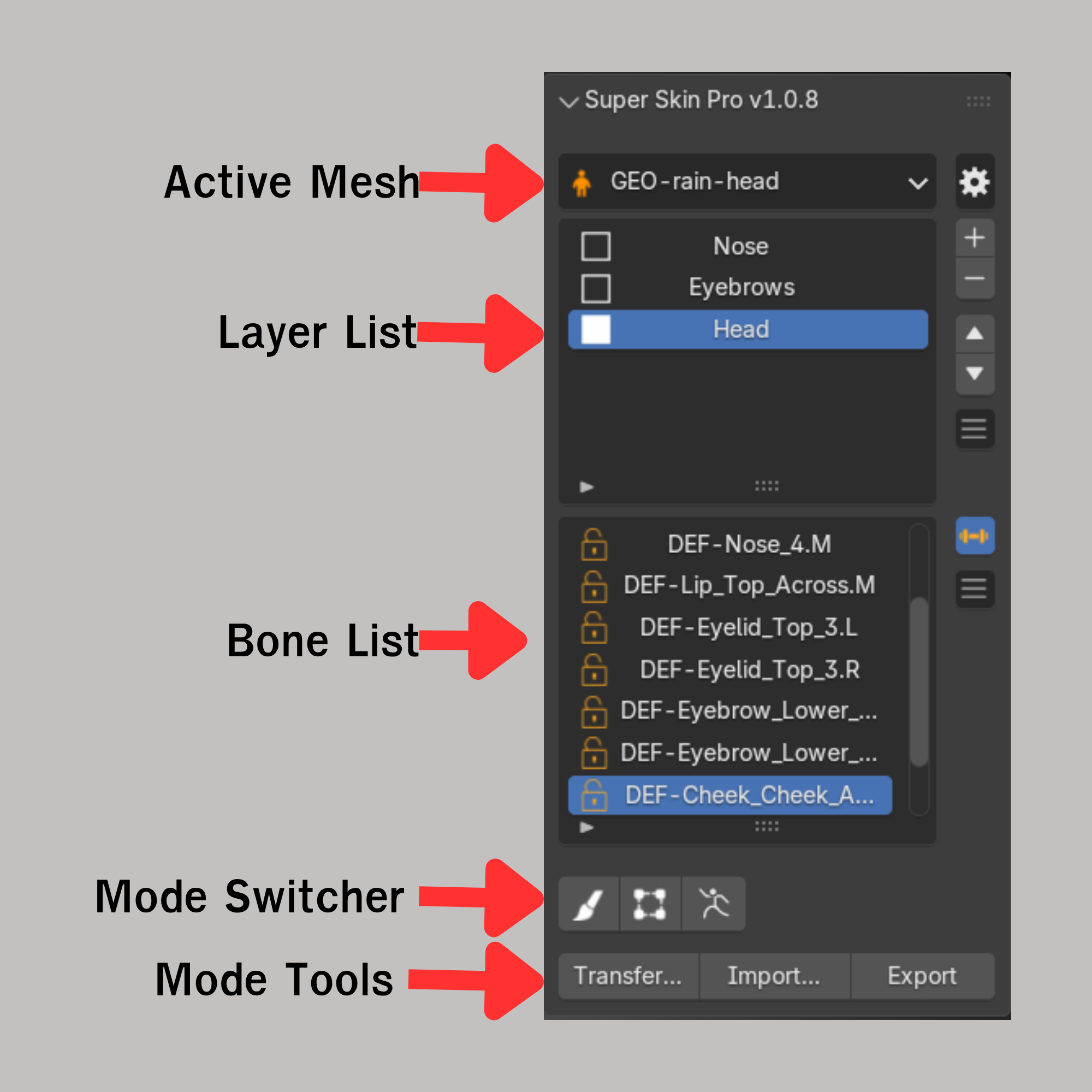
หน้าต่างนี้แบ่งออกเป็น 4 ส่วนสำคัญที่ทำงานประสานกัน:
1. ระบบจัดการเลเยอร์ (Layer List) 🧅 — หัวใจหลัก
ส่วนบนสุดของ Tab คือรายการ Layer (Layer Stack) — นี่คือฟีเจอร์ที่สำคัญที่สุดของ Super Skin Pro:
- Base Layer — รากฐานน้ำหนักเดิมของโมเดล (ลบ/ย้ายไม่ได้)
- Adjustment Layers — เลเยอร์แก้ไขที่คุณสร้างขึ้น แต่ละเลเยอร์เป็นอิสระจากกัน
- Visibility Toggle (👁) — เปิด/ปิดตาเลเยอร์เพื่อดูผลลัพธ์
- Mask Editing (🔒) — เข้าสู่โหมดระบายหน้ากาก
- Move Up/Down (▲▼) — ปรับลำดับการ Composite
- Duplicate (📋) — ก๊อปปี้เลเยอร์
- Remove (✕) — ลบเลเยอร์
📖 อ่านเพิ่มเติม: ระบบ Layer Skinning — คู่มือฉบับเต็ม
2. ระบบจัดการรายการกระดูก (Bone List View)
ส่วนต่อมาคือรายการกระดูกสำหรับเลือกและจัดการ Vertex Groups:
- การคัดกรอง: ค้นหากระดูกได้รวดเร็วผ่านระบบ Search Filter (รองรับ Wildcard
*) - การจัดการสถานะ: สามารถ Lock/Unlock กระดูกทีละชิ้นหรือเป็นกลุ่มได้ทันที
- สถานะการเลือก: ระบบจัดเก็บประวัติการเลือก (Selection History)
- Bone Order: เรียงตามโครงสร้างกระดูกจริง (Center → Right → Left)
📖 อ่านเพิ่มเติม: การจัดการรายชื่อกระดูก
3. เครื่องมือจัดการกระดูก (Bone Actions)
แถบปุ่มกดที่อยู่ใต้รายการกระดูก ใช้สำหรับการควบคุมพฤติกรรมของกระดูก:
- Lock/Unlock Operations — ล็อกหรือปลดล็อกกลุ่มกระดูกอย่างรวดเร็ว
- Analysis Tools — เครื่องมือวิเคราะห์อิทธิพลของกระดูก (Select Affected, Popup Influences)
- Visualization — เปิด/ปิดการแสดงผลสี (Weight Color) และตัวเลขค่าน้ำหนัก (Weight Labels)
📖 อ่านเพิ่มเติม: เครื่องมือจัดการกระดูก
4. ระบบปฏิบัติการน้ำหนัก (Weight Operations)
ส่วนล่างสุดคือเครื่องมือที่ใช้สำหรับการ Paint น้ำหนักจริง:
- Add / Scale / Smooth / Sharpen — ชุดเครื่องมือที่ปรับแต่งค่าน้ำหนักด้วย Intensity และ Preset
- Normalization Logic — ทุกๆ การปรับแต่งมีระบบเกลี่ยน้ำหนักในตัว
- Mask Mode — เมื่ออยู่ใน Mask Mode เครื่องมือจะทำงานกับค่า Mask แทนน้ำหนัก
📖 อ่านเพิ่มเติม: เครื่องมือปรับค่าน้ำหนัก
ขั้นตอนการทำงานที่แนะนำ (Recommended Workflow)
เพื่อให้การทำงานใน Skinning Tab มีประสิทธิภาพสูงสุด แนะนำให้เริ่มตามลำดับนี้:
- สร้างเลเยอร์: กด
[+ New Layer]เพื่อสร้าง Adjustment Layer สำหรับการแก้ไข - ระบุกลุ่มกระดูก: ใช้ Bone List View เพื่อค้นหาและเลือกกระดูกที่ต้องการทำงาน
- เตรียมพื้นที่: ใช้เครื่องมือใน Bone Action เช่น Lock Others เพื่อล็อกน้ำหนักของกระดูกส่วนที่ไม่ต้องการแก้ไข
- ปรับแต่งน้ำหนัก: ใช้เครื่องมือใน Weight Operations (Add/Smooth/Sharpen) เพื่อระบายน้ำหนัก
- ระบาย Mask: กด 🔒 เพื่อเข้า Mask Mode และควบคุมขอบเขตการแสดงผลของเลเยอร์
- ตรวจสอบ: เปิด/ปิดตาเลเยอร์เพื่อเปรียบเทียบ Before/After
ความสัมพันธ์ระหว่าง Layer และ Bone Lock
ใน Super Skin Pro ระบบ Lock กระดูกถูกจัดเก็บแยกต่อเลเยอร์:
- เมื่อคุณ Lock กระดูกในเลเยอร์ A → กระดูกนั้นถูกล็อกเฉพาะในเลเยอร์ A
- เมื่อสลับไปเลเยอร์ B → ระบบจะโหลดสถานะ Lock ของเลเยอร์ B มาใช้
- Bone Lock จะป้องกันไม่ให้ Normalization ไปเปลี่ยนน้ำหนักของกระดูกที่ถูกล็อก
ตารางสรุป UI Components
| Component | ตำแหน่ง | ฟังก์ชัน |
|---|---|---|
| Layer List | บนสุด | จัดการ Layer Stack, Mask, Visibility |
| Bone List | กลาง | ค้นหา/เลือก/ล็อกกระดูก |
| Bone Actions | ถัดจาก Bone List | Lock/Unlock, วิเคราะห์อิทธิพล, Visualizer |
| Weight Ops | ล่างสุด | Add/Scale/Smooth/Sharpen + Intensity |
อ่านต่อ: การจัดการรายชื่อกระดูก (Bone List View) | ระบบ Layer Skinning